Mac mini 원격 개발
VS Code와 SSH로 완벽 구축하기
Mac mini의 강력한 성능을 어디서나 활용하고 싶으신가요?
로컬처럼 매끄러운 원격 개발 환경을 10분 만에 구축해 보세요 ㅎㅎ
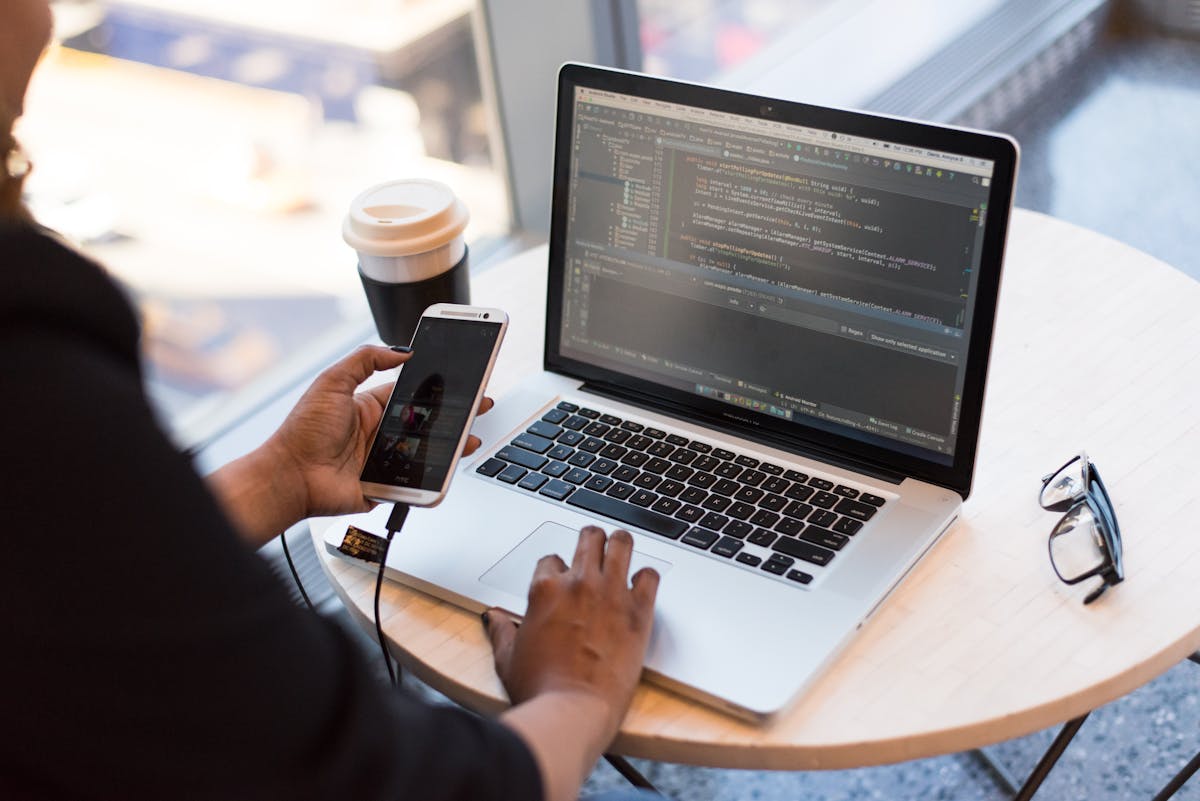
왜 Mac mini 원격 개발인가요?
Apple Silicon의 강력한 성능을 갖춘 Mac mini는 최고의 개발 머신입니다. 하지만 카페에서 작업하거나 여행 중일 때 무거운 Mac mini를 들고 다닐 수는 없죠.
이때 원격 개발 환경을 구축해 두면 아이패드나 저사양 노트북 하나만으로도 내 Mac mini의 모든 자원을 그대로 사용할 수 있습니다 :)
오늘 가이드에서는 가장 현대적인 방식인 VS Code Remote SSH를 중심으로 알아보겠습니다 ㅎㅎ
1. VS Code Remote SSH: 마법 같은 경험
VS Code의 'Remote - SSH' 확장은 원격지에 있는 Mac mini의 파일을 로컬 컴퓨터에서 편집하는 것처럼 만들어 줍니다.
단순히 파일만 보는 게 아니라 터미널, 디버깅, 모든 플러그인을 원격 서버에서 실행하죠!
설정 3단계
한 번 설정해 두면 버튼 클릭 한 번으로 Mac mini의 개발 환경에 바로 뛰어들 수 있습니다.
특히 네트워크가 불안정해도 VS Code가 세션을 유지해 줘서 매우 안정적이에요 ㅎㅎ
2. 개발 환경의 꽃: Homebrew와 Docker
Mac mini를 완벽한 원격 서버로 만들려면 필요한 도구들을 미리 깔아둬야 합니다.
Homebrew는 기본 중의 기본이며, Docker Desktop을 활용하면 다양한 서비스 환경을 즉시 구축할 수 있어요 :)
`/bin/bash -c "$(curl -fsSL https://raw.githubusercontent.com/Homebrew/install/HEAD/install.sh)"`
원격에서도 화려하고 강력한 터미널 환경을 구축하세요 ㅎㅎ
데이터베이스나 백엔드 서버를 컨테이너로 띄우면 관리가 훨씬 편해집니다!
3. 성능 최적화: 레이턴시 극복하기
원격 개발의 최대 적은 '지연 시간(Latency)'입니다. 이를 해결하기 위한 팁을 공유할게요 ㅠㅠ
Mac mini는 가급적 와이파이보다는 기가비트 이더넷으로 연결하세요.
`.ssh/config` 설정으로 연결 속도를 획기적으로 높일 수 있습니다 :)
Apple Silicon의 성능을 믿으세요. 빌드는 원격 서버에서, 결과만 확인하는 방식이 최고입니다.
ZoneMac과 함께라면 더 쉽습니다
직접 Mac mini를 관리하는 것은 하드웨어 유지보수, 전기세, 네트워크 설정 등 생각보다 손이 많이 갑니다.
ZoneMac의 클라우드 Mac 서비스를 이용하면 이 모든 고민이 사라져요 :)
ZoneMac의 장점
하드웨어 걱정 없이 코딩에만 집중하고 싶으신가요?
지금 바로 ZoneMac에서 당신의 첫 번째 원격 Mac mini를 시작해 보세요 ㅎㅎ
어디서나 접속하는 클라우드 Mac mini
ZoneMac에서 최적화된 원격 개발 환경을 지금 바로 경험하세요 ㅎㅎ